Wednesday, 30 October 2013

ပ်က္ေနတဲ့ Memory Stick ျပန္ေကာင္းေစခ်င္ရင္

Memory stick ေတြ ပ်က္ေနလုိ စိတ္ညစ္ေနတဲ့ သူေတြအတြက္ Windows XP မွာ တခုခုျဖစ္လုိ ဖြင့္မရျဖစ္ေနရင္ ျပင္လုိရေအာင္ ဒီ ပုိစ္ေလးကုိ တင္ရတာပါ။ ဥပမာ memory stick ရဲ့ size က 0 MB or 0 ျဖစ္ေနရင္ ေအာက္က ေဆာ၀ဲလ္ ေလးကုိ ေဒါင္းျပီ မိမိ စက္ထဲမွာ Install လုပ္လုိက္ပါ။ျပီးရင္ ေဆာ၀ဲလ္ ကုိ Run ျပီး ပ်က္ေနတဲ့ Memory stick ကုိ flash drive ကုိ ေရြးလုိက္ပါ ျပီးရင္ flash system အမ်ဳိးအစား ကုိ ေရြးေပးပါ (FAT 32 / NTFS) Tick Qucik format ေရြးပါ Click Start ဆုိျပီ လုပ္လုိက္ပါ ဒါဆုိရင္ေတာ့ အားလုံး အဆင္ေျပသြားပါျပီ

Source: http://www.aungkyaw.net/2013/02/memory-stick.html
www.aungkyaw.net မွ ျပန္လည္မွ်ေ၀သည္

Friday, 25 October 2013

Memory Stick မွာမၾကာခဏေတြ ့တတ္ေသာ Virus မ်ားရွင္းနည္း

ကြ်န္ေတာ္ ဒီတစ္ခါ…Memory Stick ေတြမွာ ၾကံဳတတ္တဲ့ျပသာနာေလးေတြေျဖရွင္းတဲ့နည္းေလးေျပာျပမွာပါ…သိျပိးသားဆုိလဲ သည္းခံျပီးဆက္ဖတ္ေပေတာ့..ဟီးး :D သူငယ္ခ်င္းတုိ ့ၾကံဳဖူးၾကမွာပါ…Memory Stick ထိုးလိုက္တာနဲ ့…Autorun.inf တုိ ့ Recycled.exe တုိ ့ Rundll32.exe တုိ ့..ဘာတုိ ့ညာတုိ ့ေပါ့…အဲဒီ virus ေတြကို USB Disk Security မွာလာျပတယ္ေလ…အဲဒါေတြကို အရမ္းရမ္းေကာင္းပါတယ္ဆုိတဲ့..Kasper ကေတာင္ မဖ်က္နိုင္ဘူး… USB Disk Security မွာ Delete လုပ္လဲ တစ္ခ်ိဳ ့ ဟာေတြကို delete လုပ္လုိ ့မရပါဘူး……အဲဒီေတာ့ ဘာ software မွ သံုးစရာမလိုတဲ့ ကြ်န္ေတာ္ေပးတဲ့ နည္းေလး သံုးၾကည့္လိုက္..ရွိသမွ် virus ေတြ အကုန္ေသသြားေစရမယ္..(ဟဲဟဲ..ငါကြ…Kasper ေလာက္ေတာ့သနားတယ္….ဟီးးး :D).. ကြ်န္ေတာ့္ရဲ ့ virus ရွင္းတဲ့နည္းက တစ္ျခားေထြေထြထူးထူး ဘာမွ မဟုတ္ပါဘူး…. Bat file နဲ ့ command ေတြေရးျပီးရွင္းတဲ့နည္းေလးပါ…..ပထမဦး ဆံုး Notepad တစ္ခုကိုဖြင့္ပါ…ျပီးရင္ ေအာက္မွာ ကြ်န္ေတာ္ေရးထားတဲ့ command ေတြကို copy ကူးထည့္လုိက္ပါ… @echo del: E:Autorun.inf del: F:Autorun.inf del: G:Autorun.inf del: H:Autorun.inf del: E:Recycled.exe del: F:Recycled.exe del: G:Recycled.exe del: H:Recycled.exe del: E:RUNDLL32.exe del: F:RUNDLL32.exe del: G:RUNDLL32.exe del: H:RUNDLL32.exe @echo ျပီးရင္ေတာ့.. နာမည္တစ္ခုခု.bat (eg. Kill.bat) ဆုိျပီး ကို္ယ့္ရဲ့ Memory Stick ထဲမွာ Save လုိက္ပါ…အဲဒီ Kill.bat ဆုိတဲ့ file ေလးကိုေတာ့ မဖ်က္ပစ္လုိက္နဲ့ေနာ္…Stick ထိုးတုိင္း အဲဒီ file ေလးကို double click လုပ္ျပီး run လုိက္ေပါ့…ဒါဆိုရင္ ကိုယ့္ရဲ့ Memory Stick ထဲက virus ေတြအကုန္ရွင္းသြားလိမ့္မယ္……

Stick ဖြင့္မရသူမ်ားအတြက္


မဂၤလာပါသူငယ္ခ်င္းတို႕ေရ တစ္ခါေလ ကုိယ့္ Stick ဖြင့္မရတာမ်ိဳး ၾကံဳဖူးက်မယ္ထင္တယ္
အဲခ်ိန္မွာ ဖြင့္နည္းကမသိေတာ့ ဖိုင္ကုိ format ခ်ပစ္လိုက္ရတာမ်ိဳးေတြလည္းရွိက်တယ္
အထဲက ဖိုင္ေတြႏွေျမာေပမယ့္ နည္းလမ္းမသိေတာ့ ဒီလိုပဲ လုပ္မိက်တာေပါ့
ခု ဖြင့္မရတဲ့ Stick ေလးေတြဘယ္လိုဖြင့္မလဲဆိုတာကုိ ကၽြန္ေတာ္သိသေလာက္ နည္းအမ်ိဳးမ်ိဳးနဲ႕လမ္းညြန္ေပးလိုက္ပါတယ္ေနာ္။ သိျပီးသားသူလည္းသိမွာေပါ့ေနာ္ မသိေသးတဲ့လူေတြအတြက္အဆင္ေျပေအာင္ တင္ေပးလိုက္တာပါ
ခုသူငယ္ခ်င္းတို႕ေရာ ဘယ္လိုနည္းေလးေတြသံုးျပီးဖြင့္ေနလည္းဆိုတာကုိလည္း
ေနာက္ထက္နည္းအသစ္ေတြရွိရင္လည္း မွ်ေ၀ခဲ့နုိင္ပါတယ္။
ကဲစျပီေနာ္ ေအာက္မွာပံုေလးနဲ႕ရွင္းျပျပီ။

ဒါေပမယ့္ ဖြင့္တာမရေတာ့ဘူး ဒါဆိုဘယ္လိုဖြင့္မလဲ
အဲေတာ့ run  box ကုိေခၚလိုက္ပါ။
(ပံု) ၂

ကၽြန္ေတာ့္ စတစ္နာမည္က John Phyo (D:) ဆိုေတာ့ ေနာက္က ကြင္းထဲက
D: ဆိုတာေလးကုိ run box မွာ ရိုက္ထည္႕လိုက္ပါ ။ ျပီးရင္ enter ေခါက္လိုက္ပါ
ဒါဆိုရင္ ကုိယ့္စတစ္ေလး ပြင့္လာပါျပီေနာ္ ။
ဒါကတစ္နည္းျပီးျပီေနာ္
..................................
ေနာက္ထက္တစ္နည္းက ပံုသံုးကုိဆက္ၾကည္႕ပါ
(ပံု) ၃

My computer ထဲကညာဘက္မွာ folder list ေလးကုိ ခုလိုေလးျမင္ေနရေလ့မယ္
အဲမွာ ကိုယ့္စတစ္နာမည္းေလးလည္းပါတာေပါ့ဗ်ာ
ကုိယ့္စတစ္ေလးကုိနွိပ္လိုက္ေနာ္ ဒါဆိုလည္းဖြင့္ပါတယ္။
တစ္နည္းနဲ႕မရရင္ တစ္နည္းနဲ႕ ဖြင့္လို႕ရေအာင္လို႕ နည္းအမ်ိဳးမ်ိဳးေရးေပးတာပါေနာ္
ကဲေနာက္ထက္တစ္နည္း ဆက္ရေအာင္

..............................................................................................................................................
ပံု(၄)ကုိၾကည္႕လိုက္ေနာ္

ပံု(၄)မွာျပထားတဲ့အတုိင္း My computer ထဲက search ဆိုတာေလးကုိႏွိပ္လိုက္ပါ ။


ျပီးရင္ပံု(၅)မွာျပထားတာေလး(All files and folders)ကုိေရြးလိုက္ပါ


ျပီးရင္ ပံု (၆)ကုိၾကည္႕ပါ

My computer ဆိုတဲ့ drop down ေလးကုိႏွိပ္လိုက္ျပီး အဲထဲက ကုိယ့္ စတစ္ကုိေရြးလိုက္ပါ။
ျပီးရင္ ပံု(၇)မွာျပတဲ့အတုိင္း search ေလးကုိႏွီပ္ပါ ဒါဆိုရင္ ကုိယ့္ စတစ္ေလး ဖြင့္သြားျပီေနာ္။

....................................................
ကဲ ေနာက္တစ္နည္းဆက္ရေအာင္
ဒါကေတာ့ My computer ထဲက ကုိယ့္စတစ္ေပၚကုိ Right ႏွီပ္ျပီး Copy ယူလုိက္
ပံု(၈) မွာၾကည္႕ေနာ္


ျပီးေတာ့ Desktop ေပၚကုိ (paste) ေပးျပီး ျပန္ကူးခ်လိုက္တာပါပဲ ။
ဒါဆိုရင္ ကြန္ပ်ဴတာ Desktop ေပၚကဖိုင္ကုိဖြင့္လိုက္ပါ ဒါဆိုရျပီေနာ္

Sunday, 20 October 2013

USB Stick ျဖင့္ Window တင္နည္း


Install Vista and Windows 7 using bootable USB storage device


Widow တင္တဲ့ေနရာမွာ CD ေခြနဲ႔တင္တဲ့အခါ DVD-Drive ပါတဲ့စက္ေတြမွာေတာ့ ျပႆနာမရွိပါဘူး။ First Boot Device မွာ CD-ROM ထားလုိက္ရင္အိုေကပါတယ္။ ဒါေပမယ့္ CD-ROM မပါတဲ့စက္တုိ႔ ROM မေကာင္းတဲ့ စက္ေတြမွာက်ေတာ့ အဆင္မေျပဘူးေပါ့။ ဒီေတာ့ USB Memory Stick 4GB ကေလးတစ္ေခ်ာင္းရွိရင္ ဒီျပႆနာကို ကုစားလုိ႔ရပါတယ္။ ဒီေတာ့နည္းလမ္းရွာၿပီး အေျဖထုတ္မယ္။


ဒီနည္းေလးကိုအသုံးျပဳဖုိ႔အတြက္ လုိအပ္ခ်က္ေတြကေတာ့ မမ်ားပါဘူး။ 4GB USB 2.0 Storage device တစ္ေခ်ာင္းရယ္ Windows Vista/7 DVD or installation source (Window အေခြကိုေျပာတာပါ) ဒီ (၂) ခုရွိရင္ရပါၿပီ……………… USB Stick ကေလးကို Window တင္လုိ႔ရေအာင္ ေအာက္ကနည္းေလးနဲ႔ ျပင္ေပးရပါမယ္………..
1  
     1..........
4GB USB ကေလးကို Computer USB Port မွာတပ္လုိက္ပါ…….. ပီးရင္ေတာ့ CMD ကို Right Click ေထာက္ၿပီး Run as administrator ျဖင့္ဖြင့္လိုက္ပါ…….
CMD ေဘာက္ထဲမွာ
          diskpart  လုိ႔ရိုက္ၿပီး Enter ေခါက္ပါ……… Diskpart > ထဲကိုေရာက္သြားရင္
list disk  လုိ႔ရိုက္ၿပီး Enter ေခါက္ပါ……… List disk ထဲကမွ 4GB USB Stick ကိုရွာပါ…… (လြယ္ပါတယ္ 4GB ဆိုေတာ့ 4000MB ေပါ့။ ဒီေတာ့ 4000MB နဲ႔နီးရာက 4GB ေပါ့) အခုကၽြန္ေတာ့္ Stick က disk 1 မလုိ႔………….
select disk 1 လုိ႔ရိုက္ၿပီး Enter ေခါက္ပါ……… ေရြးပီးရင္ေတာ့ Stick ထဲမွာရွိတာေတြကို                    ရွင္းပစ္ရမွာမုိ႔………..
clean လုိ႔ရိုက္ၿပီး Enter ေခါက္ပါ………ရွင္းပီးရင္ေတာ့ Disk ကို primary  Partition ေပးရမွာမုိ႔……
create partition primary လုိ႔ရိုက္ၿပီး Enter ေခါက္ပါ…… primary partition ျဖစ္သြားပီဆုိရင္ေတာ့ Stick ထဲမွာရွိသမွ်ေတြကို Delete လုပ္ဖုိ႔ Format ခ်ရန္
format recommended လုိ႔ရိုက္ၿပီး Enter ေခါက္ပါ…… 100% ျပည့္ရင္ေတာ့ Stick ကို Active ျဖစ္ေအာင္……….
active လုိ႔ရိုက္ၿပီး Enter ေခါက္ပါ……  active ျဖစ္သြားရင္ေတာ့ အိုေကပီမုိ႔ ထြက္ရန္
exit လုိ႔ရိုက္ၿပီး Enter ေခါက္ၿပီးေတာ့ ထြက္လုိက္ပါ။


(ေအာက္မ်ာပုံေလးနဲ႔ျပထားပါတယ္)


2...........


Window ေခြတစ္ေခြလုံးကို Active ျဖစ္ပီးသား 4GB USB Stick ထဲကို အကုန္ Copy ကူးထည့္လုိက္ပါ။
 
          3............


11st Boot Device မွာ USB ထားပီးေတာ့ Window တင္လိုက္ပါေတာ့……………

ဒီနည္းလမ္းေလးကို PDF အေနနဲ႔ဖတ္ခ်င္တယ္ဆိုရင္ေတာ့ ေအာက္ကလင့္မွာေဒါင္းယူပါေနာ္........

Sony Xperia ဖုန္းအားလုံးနီးပါးကုိ Root လုပ္နုိင္တဲ့ Root_With_Restore_by_Bin4ry v30


Sony ရဲ႕ထြက္ျပီးသမွ် Sony Xperia စီးရီးဖုန္းအားလံုးနီးပါးကုိ root လုပ္နိင္တဲ့ Root_With_Restore_by_Bin4ry v30 (Latest version) ကုိတင္ေပးလုိက္ပါတယ္။ ဒီ root tool ေလးကုိအသုံးျပဳျပီး root လုပ္ရတာလည္းအရမ္းလြယ္ပါတယ္။ ကြန္ပ်ဴတာမွာ Sony ဖုန္း Driver သြင္းထားရုံ ၊ ဖုန္းမွာ USB Debugging enable လုပ္ထားရုံနဲ႕ ဖုန္းနဲ႕ကြန္ပ်ဴတာကုိ usb ၾကိဳးနဲ႕ခ်ိတ္ထားရုံပဲလုိပါတယ္။ သုံးပုံသုံးနည္းကေတာ့ ေအာက္မွာဆက္ရွင္းျပထားပါတယ္။ Sony ဖုန္း users ေတြအတြက္အဆင္ေျပေစမယ့္ tool ေလးပါ။ Root_With_Restore_by_Bin4ry v30 ကုိေအာက္က link မွာရယူနုိင္ပါတယ္။
Download>>>dropbox (or)zippyshare
How to use Root_With_Restore_by_Bin4ry
———————————–
1.) Extract Downloaded file using 7zip/WinRar
2.) Double click the RunMe.bat and follow instructions!
Xperia phones with “older” firmware = Normal mode
Sony Tablet and similar = Special mode
Xperia phones with JB Firmare = Mode 3 (Goroh_kun mode)

Saturday, 19 October 2013

Sony Xperia Z (4.1.2) ကို CWM တင္ျပီး Root ေဖါက္ၾကရေအာင္


Sony Xperia Z Whiteက်ေနာ္ Xperia Z တလံုးကို Root လုပ္ေပးမယ္ဆိုျပီးroot_with_restore_by_bin4ry_v30 နဲ႔ စမ္းသပ္ၾကည့္တယ္။ မေအာင္ျမင္ခဲ့ပါဘူး။ bootloader unlocked လည္း လုပ္ျပီးပါျပီ။ ဒါေပမယ့္ အဆင္မေျပခဲ့ပါ။ အဲ့ဒါနဲ႔ CWM ကိုရွာျပီး cwm recovery ကေန flash လိုက္ေတာ့မွ အဆင္ေျပသြားေတာ့တယ္ဗ်။ျပီးမွ Stock recovery ကို ျပန္ျပီး flash လိုက္တာပါ။


Sony Xperia Z (4.1.2) ကို CWM တင္ျပီးRoot ေဖာက္မယ္ (5-6-13)
Sony Xperia Z ကို Root လုပ္ဖို႔ရာအတြက္ unlock bootloader အရင္လုပ္လိုက္ပါ။ unlock လုပ္တာေတာ့ ေတာ္ေတာ္မ်ားမ်ား သိျပီးျဖစ္လို႔ မေျပာေတာ့ပါဘူးေနာ္။
ဒီလင့္မွာ>>http://unlockbootloader.sonymobile.com/unlocking-boot-loader  code ေတာင္းျပီးလုပ္ယံုပါပဲခင္ဗ်ာ။

Xperia Z ကို Root လုပ္ဖုိ႔ လိုအပ္တာေတြကို ေအာက္မွာေဒါင္းပါ။
Adb fastboot win >>https://www.dropbox.com/s/sgk0a6g3vu07dop/adb-fastboot-win.rar
Z CWM recovery >> http://www.mediafire.com/?f1qb9tk630g1vnq (or) https://www.dropbox.com/s/vyb67vycj6knylx/Zcwmrecovery.img
CWM SuperSu_v1.25 >>http://www.mediafire.com/?hce8mic8ge8p8ea (or) https://www.dropbox.com/s/72mpboh5d7dq923/CWM-SuperSU-v1.25.zip
Z_DooMLoRD_CF-Auto-Root-ported_FW-350.img >> http://www.mediafire.com/?i8tu5lvex9p18vl (or) https://www.dropbox.com/s/5ohflv2xlbe0g17/Z_DooMLoRD_CF-Auto-Root-ported_FW-350.img
Z_DooMLoRD_insecure_FW-350.img >> http://www.mediafire.com/?9ac4jr8ljce1bqb (or) https://www.dropbox.com/s/7znlu2ccsijgd2t/Z_DooMLoRD_insecure_FW-350.img

ေဒါင္းလုိ႔ရလာေသာ adb fastboot win ကို ကြန္ျပဴတာ C:\partation ရဲ႕ ေရွ႕ဆံုးမွာ zip ျဖည္လိုက္ပါ။
(CWM SuperSu_v1.25)zip ဖိုင္ကို ဖုန္းရဲ႕ internel SD ကဒ္ထဲမွာ ထည့္။
Zcwm recovery နဲ႔ stock kernel ဖိုင္(၂)ဖိုင္ကို adb fastboot win ထဲမွာ ထည့္ထားလိုက္ပါ။  ျပီးရင္ windows explorer ကိုဖြင့္ >> ခုနက zip ျဖည္ထားတဲ့ (adb fastboot win)Folder ကိုဖြင့္ >> mouse pointer ကို  exporer windows ရဲ႕ လြတ္ေနတဲ့ အျဖဴေရာင္ေပၚကို ထားျပီး Shift + right click >> Open command window here ကိုႏိွပ္လိုက္ရင္ cmd window တခုေပၚလာပါမယ္။
ဖုန္းကို power ပိတ္၊ power off သြားျပီဆိုရင္ Power နဲ႔ Volume Up ကို 15 Second ေလာက္တြဲဖိထားလိုက္ပါ။ ပထမ (Vibrate) တစ္ခ်က္တုန္မယ္။ ဒုတိယ (Vibrate) သံုးခ်က္ဆက္တိုက္တုန္သြားပါမယ္။ အဲ့ဒါဆိုရင္ …
USB Cable နဲ႔ ဖုန္းနဲ႔ ခ်ိတ္ပါမယ္။ (ခ်ိတ္တဲ့ အခါမွာ fastboot mode နဲ႔ ခ်ိတ္မွာမို႔ ဖုန္းရဲ႕ (volume up)ကို ဖိထားလ်က္နဲ႔ USB ႀကိဳးတပ္လိုက္ပါ။ ဖုန္းရဲ႕ LED မီးျပာေလးလင္းလာရင္ ရပါပီ။ LED မီးျပာေလး လင္းေနျပီဆိုရင္
အဲ့ cmd window မွာ ေအာက္က command ေတြကို ရိုက္ထည့္ေပးလိုက္ပါ။
(1)        fastboot flash boot Zcwmrecovery.img (အန္းတား)
(2)        fastboot reboot (အန္းတား)ႏွိပ္လိုက္တာနဲ႔ ဖုန္းက restart က်သြားပါမယ္။
reboot က်သြားပီဆိုရင္ ဖုန္းရဲ႕ LED မီး ပန္းေရာင္ေလးနဲ႔ အတူ Vibrate တုန္သြားပါမယ္။ အဲ့ခ်ိန္မွာ ဖုန္းရဲ႕ Volume Up ကို (၂)ခ်က္ (၃)ခ်က္ေလာက္ ႏွိပ္လိုက္ရင္ Xperia Z ရဲ႕ CWM recovery ထဲကို ေရာက္သြားပါျပီ။ cwm ထဲကိုေရာက္ပီဆိုရင္ install zip from sd card >> choose zip from sdcard ထဲကေန (CWM SuperSu_v1.25)zip ဖိုင္ကိုရွာျပီး flash ျပီးတာ့။ reboot system now ကို power တခ်က္ႏွိပ္လိုက္ပါ။ ဖုန္းရဲ႕ home screen ကိုေရာက္ျပီဆိုရင္ စူပါမင္း#Logo ေလးနဲ႔ SuperSU ကို ေတြ႕ရရင္ Sony Xperia Z ကို Root လုပ္တာ ေအာင္ျမင္သြားပါျပီ။ Root access ျဖစ္သြားျပီဆိုရင္ က်ေနာ္တို႔ရဲ႕ recovery ကို stock recovery ျပန္သြင္းၾကရေအာင္။
ဖုန္းကို အေပၚကအတိုင္း power ပိတ္ပီး fastboot နဲ႔၀င္လိုက္ပါ။
အဲ့ cmd window မွာ ေအာက္က command ေတြကို ရိုက္ထည့္ေပးလိုက္ပါ။
(1)        fastboot flash boot Z_DooMLoRD_CF-Auto-Root-ported_FW-350 (အန္းတား)
(2)        fastboot flash boot Z_DooMLoRD_insecure_FW-350.img (အန္းတား)
(3)        fastboot reboot (အန္းတား) ႏွိပ္လိုက္ရင္ ဖုန္းက restart က်သြားပါမယ္။

ဒါဆိုရင္ က်ေနာ္တို႔ Sony Xperia Z ကို အဆင္ေျပစြာနဲ႔ Root ျပီးေတာ့Game Hacker apk ေတြနဲ႔ Games ေတြကို Coin မ်ားမ်ားရေအာာင္ Hack လို႔ရႏိုင္ၾကပါေစဗ်ာ . . . . . . ။

Saturday, 31 August 2013

ကြန္ပ်ဴတာတစ္ခုလံုးကို Mouse မသံုးဘဲ မ်က္လံုး / ေခါင္း နဲ႕ထိန္းခ်ဳပ္နည္း

ကြန္ပ်ဴတာတစ္ခုလံုးကို Mouse မသံုးဘဲ မ်က္လံုး / ေခါင္း နဲ႕ထိန္းခ်ဳပ္နည္း

အင္တာနက္ၾကီးေပၚမွာ ပတ္ေမႊရင္း ကလိရင္းနဲ႕ ကြန္ပ်ဴတာတစ္ခုလံုးကို Mouse မသံုးဘဲ မ်က္လံုး နဲ႕ထိန္းခ်ဳပ္နည္းေလးေတြ႕ခဲ့ပါတယ္ခင္မ်..အားလံုးလဲ သိရေအာင္ ဗဟုသုတလဲရေအာင္ ျပန္လည္ေ၀မွ်
လိုက္ပါတယ္...ရွင္းလင္းေရးသားခ်က္ေတြက အဂၤလိပ္လိုဆိုေပမယ့္ ရိုးရိုး၀ါက် ေလးေတြနဲ႕ဘဲသင္ျပေပး
ထားတာပါ.ဒီအတြက္လူတိုင္းလိုက္လုပ္လို႕ လြယ္ကူပါ့မယ္..က်ေနာ္ကိုယ္တိုင္လဲ ကလိၿပီးပါၿပီ..ကဲ..စမ္းၾကည့္ၾကပါ ... ျမန္မာလိုဘာသာျပန္ၿပီးထပ္တင္ေပးပါဦးမယ္ခင္မ်..။ စမ္းသပ္ကလိရင္းေပ်ာ္ရႊင္ႏိုင္ၾကပါေစ။ Video Tutorial ေလးပါတြဲတင္ေပးလိုက္ပါတယ္ခင္မ်.. အဂၤလိပ္စာျမင္ပီး စိတ္ပ်က္လုိ႕ ထြက္မသြားၾကနဲ႕ေနာ္..ဒီလိုဖတ္..ဒီလိုကလိမွ ေရႊျမန္မာေတြ တိုးတက္မွာပါ.
ထြက္သြားလို႕ကေတာ့ မမိ မိရာလိုက္ဆြဲမွာ :D :)

** သေဘာတရားကေတာ့ရွင္းရွင္းေလးပါ Webcam တစ္လံုး နဲ႕ အခုတင္ေပးလိုက္တဲ့ Software ရွိရင္အ
လုပ္ျဖစ္ပါတယ္...Webcam က ပံုရိပ္ကိုဖမ္းယူၿပီး Software မွာပါရွိတဲ့ Software Settings မ်ားႏွင့္ခ်ိန္ညွိ
ကာ Remote Control အျဖစ္ကြန္ပ်ဴတာကိုထိန္းခ်ဳပ္ေစခုိင္းျခင္းျဖစ္ပါတယ္ ***

Camera Mouse is an innovative tool that can easily move your mouse cursors by just using your body gesture's it like tagging something and using your webcam to track that thing and when it moves it simply moves your mouse.
So you do not need any additional hardware setup to do this thing just a webcam installed will work perfect. Now what's the use about this tool well as mentioned on their official website CameraMouse.org its really a good tool for people with some disabilities or for anyone having problem to navigate the mouse with their hands just fix a spot and you are ready to rock and roll.
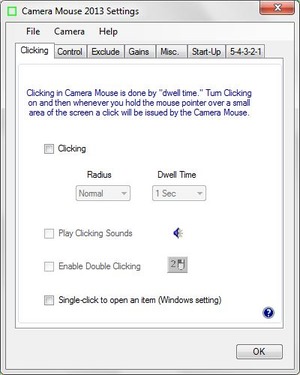
camera-mouse-settingsThis little tool even comes with bunch of settings you can tweak out for more awesome and comfortable experience. You can choose the clicking option that will allow you to click anything within in a time period, so everything is configurable using their settings panel.
So now just check out below steps on how to download this tool and use this on your PC or laptop and get an awesome wireless Kinect experience right away.
  1. Download CameraMouse 
  2.  Now extract the .zip package and you will get a .exe setup, double click it.
  3. Now just follow steps and install this software on your PC.
  4. Now you will get a green rectangle icon on your desktop double click it and you will have this tool running.
  5. Now you will see your webcam running and your face would be visible.
  6. Now just use your mouse to click on any part of your face or body to track.
  7. Now a green rectangle would be marked on that place.
  8. Now it will start moving as you move and now you will see your mouse moving as your part move's that's it.
  9. Now you can easily click on any part and enjoy mouse movements with gesture's.
  10. Now to use click's just open settings and under clicking Tick Mark it.
  11. Now choose settings and when ever you want a click just wait for that seconds and mouse will automatically click on that place.
  12. So that's it now you can easily use your body parts to get mouse movements, if you face any problem's do comment below and if you like this post do share it with all your friends.